
FeedPage: Dein Add‑on für ein eigenes Presse-, News- oder Intranetportal
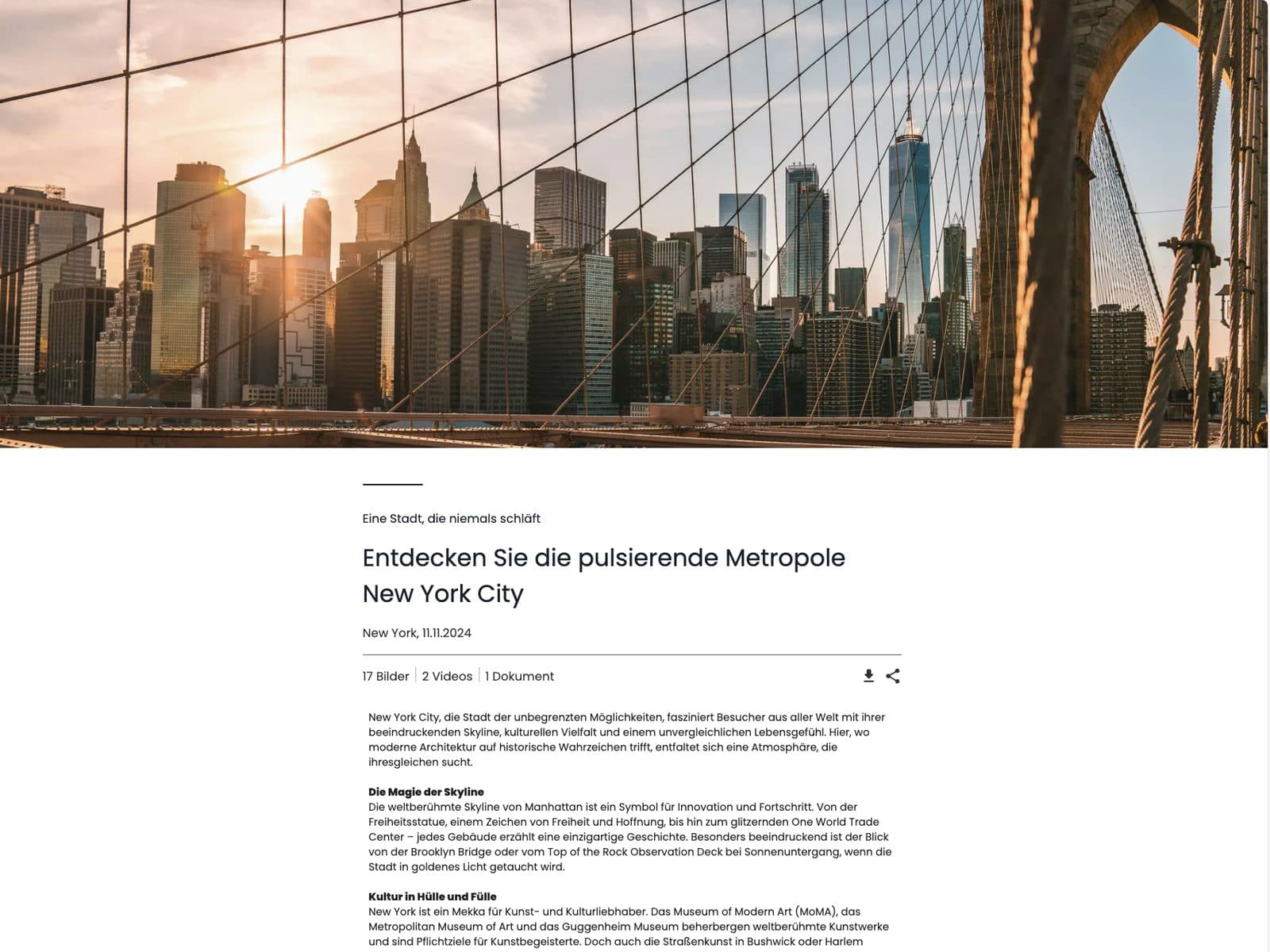
Du wählst eine bereits erstellte Präsentation aus dem Presentation Studio und veröffentlichst sie mit einem Klick als redaktionellen Beitrag, mit Titelbild, Überschrift, Text und den gewünschten Mediendaten.
- Für wen
- Pressereferate mit laufenden Meldungen, Kommunikationsabteilungen mit Intranet
- Verfügbar als
- Add-on, auf Anfrage
- Voraussetzung
- Presentation Studio
Eine Feed-Seite für Presse, News oder Intranet
Für Pressereferat und Intranet
Ein Pressereferat, das laufend neue Meldungen veröffentlicht. Eine Kommunikationsabteilung, die Mitarbeiter im Intranet auf dem Laufenden hält. Für beides baust du mit FeedPage eine eigene Feed-Seite auf.
Mehrere Feed-Seiten parallel
Etwa eine öffentliche für die Presse und eine interne für die eigene Belegschaft, sodass Inhalte immer beim richtigen Publikum ankommen.
Nichts doppelt pflegen
Du veröffentlichst eine bereits im Presentation Studio erstellte Präsentation direkt auf der Feed-Seite, ohne sie erneut aufzubauen.
Präsentation auswählen, veröffentlichen, fertig
FeedPage baut auf dem Presentation Studio auf: Jede dort erstellte Präsentation lässt sich bei Bedarf zusätzlich auf deiner Feed-Seite veröffentlichen.
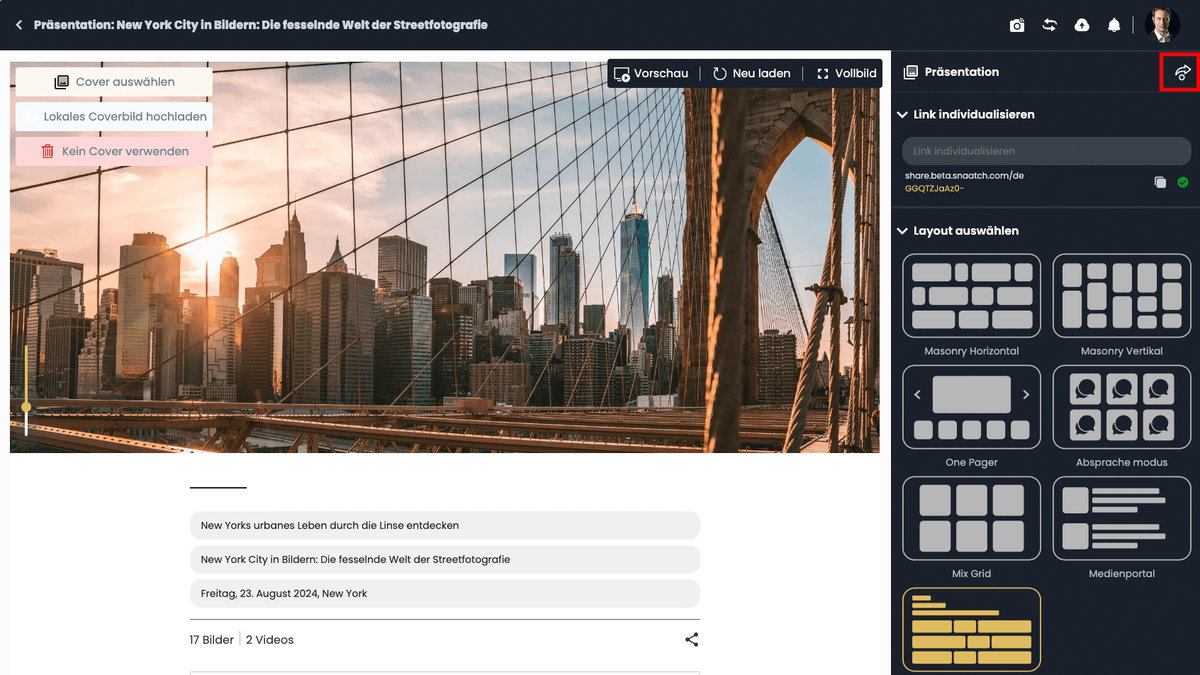 01
01Präsentation vorbereiten
Im Presentation Studio Inhalt, Aufbau und Darstellung der Präsentation zusammenstellen, so wie sie später auf der Feed-Seite erscheinen soll.
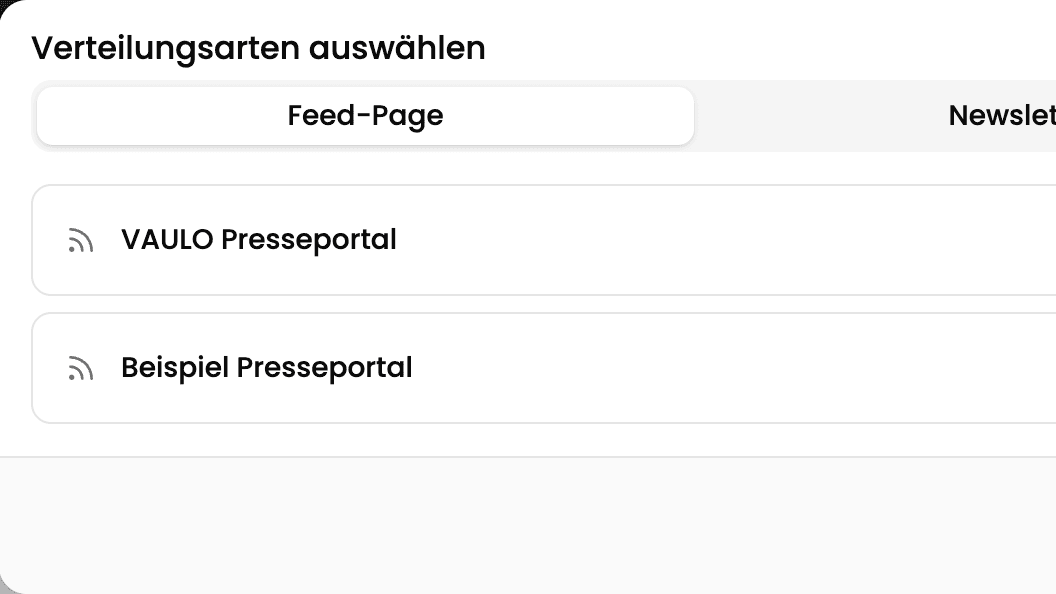 02
02Verteilung öffnen
Über den Teilen-Button die Verteilungsarten öffnen und den Reiter Feed-Page wählen.
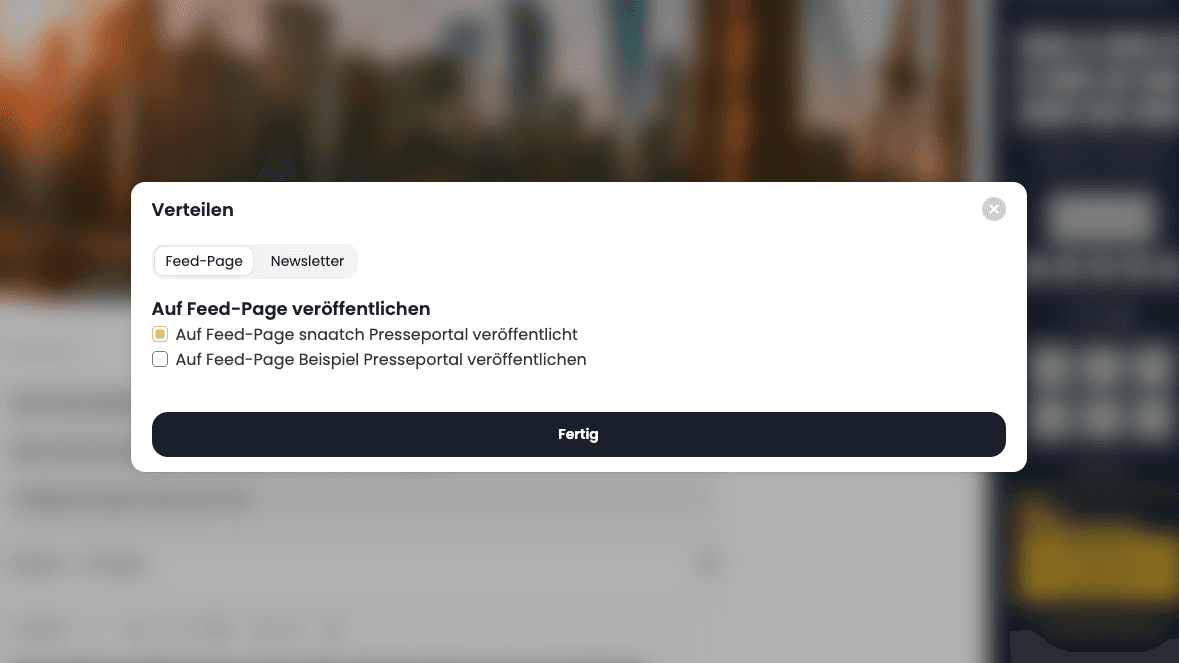 03
03Veröffentlichen
Feed-Seite auswählen und veröffentlichen. Der Beitrag erscheint sofort mit Titelbild, Überschrift und Datei-Übersicht ganz oben im Feed.
Häufige Fragen
Brauche ich eine eigene Website für ein Presseportal?
Nein. FeedPage stellt die Feed-Seite direkt bereit, du brauchst keine eigene Website oder externes Tool dafür.
Kann ich mehrere Feed-Seiten gleichzeitig betreiben?
Ja. Zum Beispiel eine öffentliche Feed-Seite für die Presse und eine interne fürs Intranet, jede mit eigenem Titel und eigenem Link.
Muss ich Inhalte doppelt pflegen?
Nein. Du veröffentlichst eine bereits im Presentation Studio erstellte Präsentation direkt auf der Feed-Seite, ohne sie erneut aufzubauen.
Ist FeedPage im Presentation Studio enthalten?
Nein. FeedPage ist ein separates Add-on, das zusätzlich zum Presentation Studio gebucht wird.
Weitere Fragen anzeigen
Wie erstelle ich ein Presseportal ohne eigene Website?
Mit FeedPage veröffentlichst du Präsentationen aus VAULO direkt als öffentliche Feed-Seite, ganz ohne eigene Website oder Entwicklung.
Gibt es eine einfache Lösung für eine Intranet-Newsseite?
Ja. FeedPage lässt sich auch als interne Feed-Seite betreiben und dient so als einfache Intranet-Newsseite für die eigene Belegschaft.
Starte mit deiner ersten Feed-Seite
In einer Demo veröffentlichen wir eine Präsentation auf einer Feed-Seite und du siehst, wie ein Beitrag bei deiner Zielgruppe ankommt.