
VisionFace in VAULO: Personen auf Dateien automatisch erkennen und benennen
Die automatisierte Gesichtserkennung durch VisionFace ermöglicht es Ihnen, ein eigenes Gesichtserkennungsmodell, welches nur Ihrer Organisation zugänglich ist, zu trainieren. Im Anschluss können Personen auf Bildern automatisiert erkannt und mit den zuvor antrainierten Namen versehen werden.
VisionFace aktivieren 🔗
- Stellen Sie sicher, dass Sie über die erforderlichen Rechte verfügen, um VisionFace zu konfigurieren. Wenden Sie sich andernfalls an den Admin Ihrer Organisation.
- Öffnen Sie
Meine Add-Onsüber das Waffel-Menü in der oberen Symbolleiste. - Klicken Sie auf
Add-Ons, um eine Übersicht aller verfügbaren Add-Ons zu erhalten. - Klicken Sie bei VisionFace auf
Verwalten, um das Add-On zu aktivieren. - Folgenden Sie den Anweisungen
Information
Mit der Nutzung von VisionFace entstehen Zusatzkosten. Diese Zusatzkosten werden monatlich von uns in Rechnung gestellt. Wieviele Bilder Sie mit VisionFace untersucht haben, sehen Sie in Ihrem Dashboard.
Eine Nutzung von VisionFace ist im Free Account leider nicht möglich.
VisionFace Workflow erstellen 🔗
Öffnen Sie
Meine Add-Onsüber das Waffel-Menü in der oberen Symbolleiste.Klicken Sie auf
Neuen Workflow erstellen.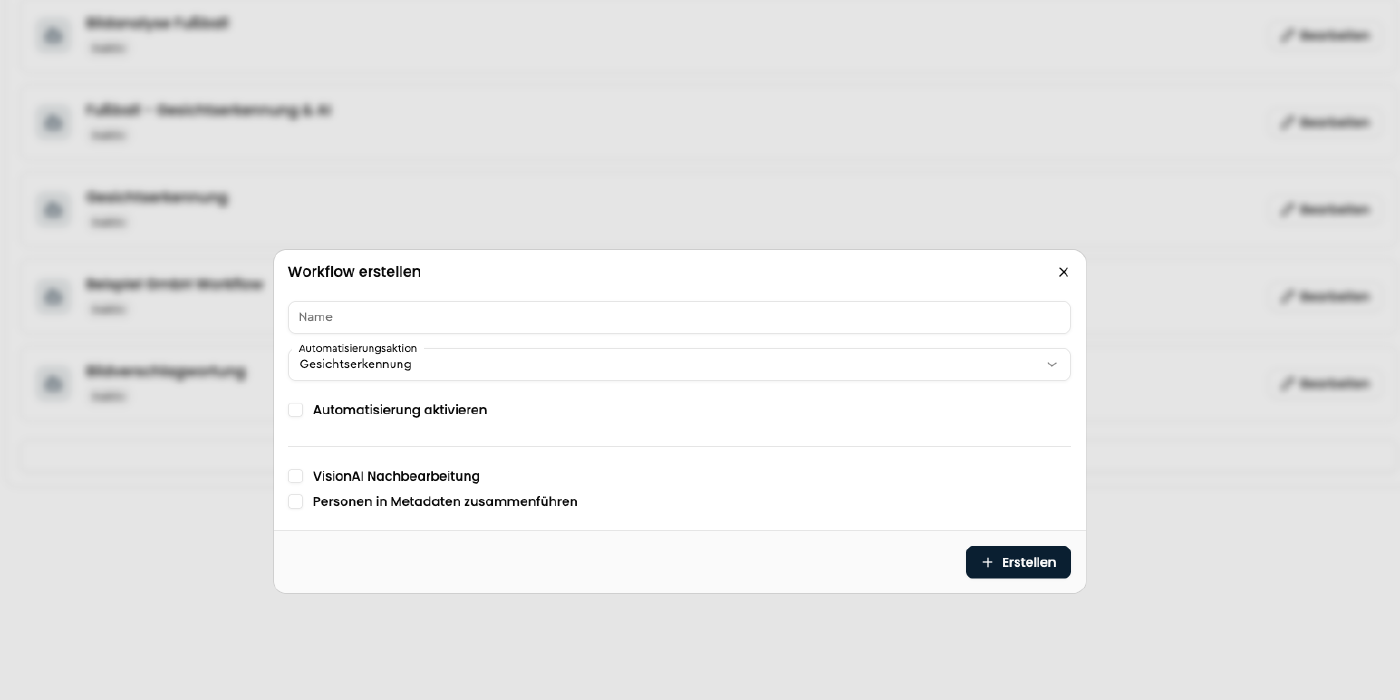
Geben Sie einen Namen für den neuen Workflow ein. Beispielsweise
Gesichtserkennung.Wählen Sie im DropDown den Menüpunkt
Gesichtserkennungaus.Sollten Sie den Workflow bei jedem Upload in Ihren VAULO Account automatisiert ausführen lassen wollen, setzen Sie bitte einen Haken bei
Automatisierung aktivieren. Es erscheinen im Anschluss weitere Auswahlmöglichkeiten, bei denen Sie den Workflow auf bestimmte Spaces oder Ordner beschränken können.Sie können im Anschluss automatisiert eine Bildanalyse durchführen lassen. Diese muss zuvor ebenfalls bei den Add-Ons freigeschalten werden.
Erkannte Personen können Sie durch einen Haken vor dem Punkt
Personen im Anschluss in Metadaten zusammenführendirekt in das IPTC-FeldPersonen im Bildeinfügen lassen.Klicken Sie auf
Erstellen.
Information
Fügen Sie nur frontale Bilder zu Ihrem Gesichtserkennungsmodell hinzu, auf denen beide Augen zu erkennen sind. Nutzen Sie keine Bilder für Ihr Trainingsmodell, auf denen eine Person seitlich zu sehen ist. Achten Sie darauf, dass das Bild scharf und nicht verschwommen ist. Andernfalls kann es zu Fehlern bei der zukünftigen Erkennung von Gesichtern kommen.
VisionFace trainieren 🔗
Erstellen Sie idealerweise einen neuen Space und einen Ordner, in dem Sie Ihre zukünftigen Trainingsbilder abspeichern.
Laden Sie ein Bild von einer Person in Ihren VAULO Account, auf dem das Gesicht frontal gut zu erkennen ist.

Foto: Christian Bühner Machen Sie einen Rechtsklick auf das Bild und klicken auf
StapelverarbeitungWählen Sie die Aktion
Workflow planenund im Dropdown darunterGesichtserkennungaus. Bestätigen Sie die Auswahl mitWorkflow ausführen.In der Informationsleiste der Datei erscheint ein Roboter-Symbol, das sich blau färbt – dies zeigt an, dass der Workflow aktiv verarbeitet wird.
Sobald das Symbol grün wird, ist die Analyse abgeschlossen.
In der Detailansicht des Bildes ist nun ein goldener Rahmen um die Person im Bild zu sehen.
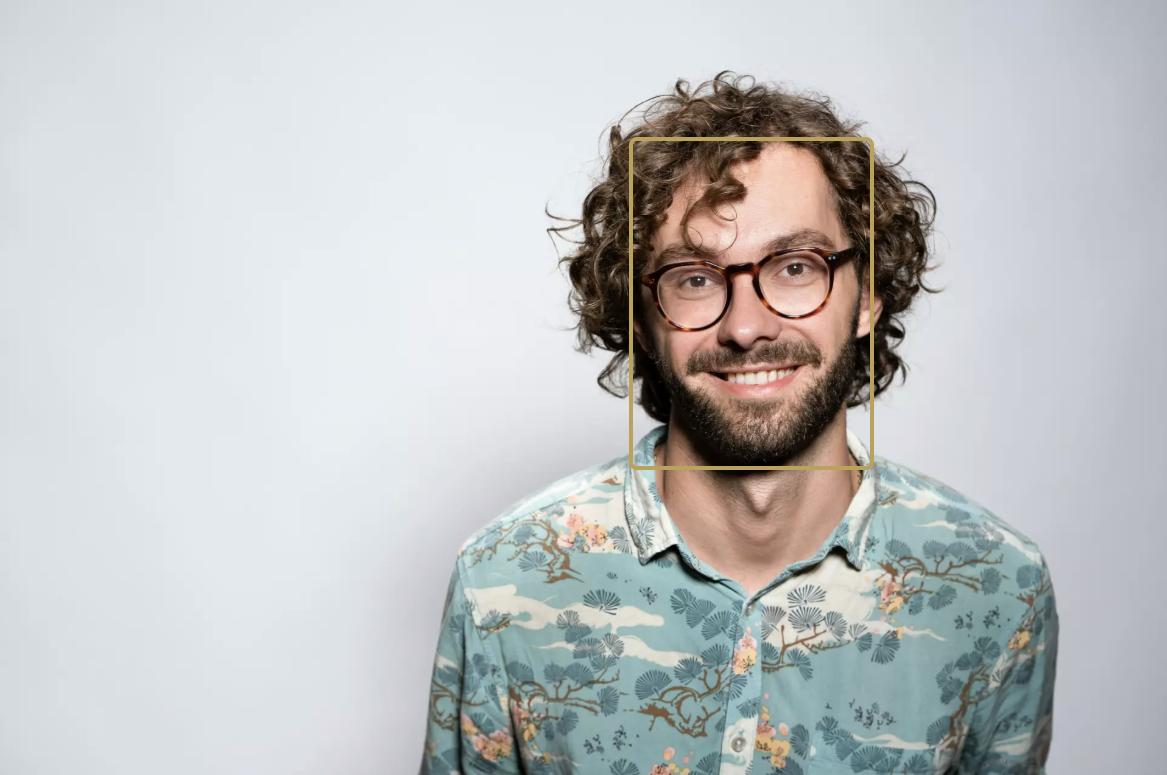
Foto: Christian Bühner In der rechten Seitenleiste finden Sie nun unter der Rubrik
Personendie erkannte Person sowie ein Dropdown und rechts daneben ein+. Sollte die Person zum ersten Mal erkannt worden sein, klicken Sie auf das+und geben den Namen der Person ein. Sie können an dieser Stelle im FeldInfodie Position der Person eingeben.
Information
Sollte die Person ihre Position im Unternehmen wechseln, müssen Sie die Position entsprechend auch hier im Nachgang abändern. Daher empfehlen wir dieses Feld grundsätzlich frei zu lassen.
- Sollte die Person bereits in der Datenbank sein, jedoch einfach nicht erkannt worden sein, können Sie einfach auf das Dropdown
Person auswählenklicken und dort nach der Person suchen. Nach Auswahl des gewünschten Namens erscheint das folgende Modal. An dieser Stelle können Sie den Namen der Person zuordnen oder zusätzlich das neue Gesicht den Trainingsdaten hinzufügen. Dies macht beispielsweise Sinn, wenn das bisherige Bild bereits mehrere Jahre alt ist und die Bilderkennung dadurch schwer fällt.
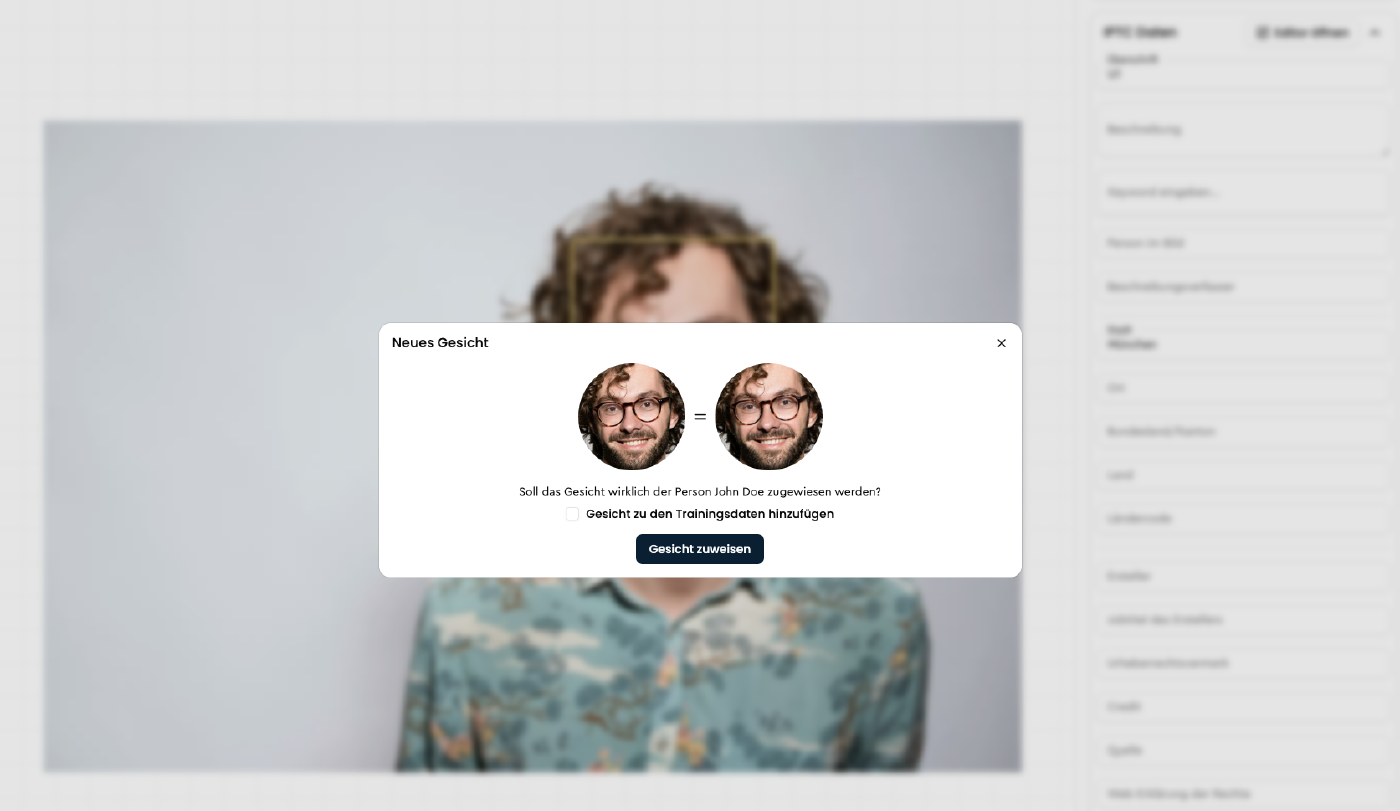
- Nachdem Sie das Training abgeschlossen haben, werden sofort alle Bilder Ihrer Organisation, auf denen die Person zu sehen ist, entsprechend mit dem Namen der Person im Feld
Person im Bildergänzt.
VisionFace Trainingsbilder löschen & Namen ändern 🔗
Öffnen Sie
Meine Add-Onsüber das Waffel-Menü in der oberen Symbolleiste.Klicken Sie auf
VisionFace.Sie sehen nun eine Übersicht über die von Ihnen bereits hinterlegten Personen.
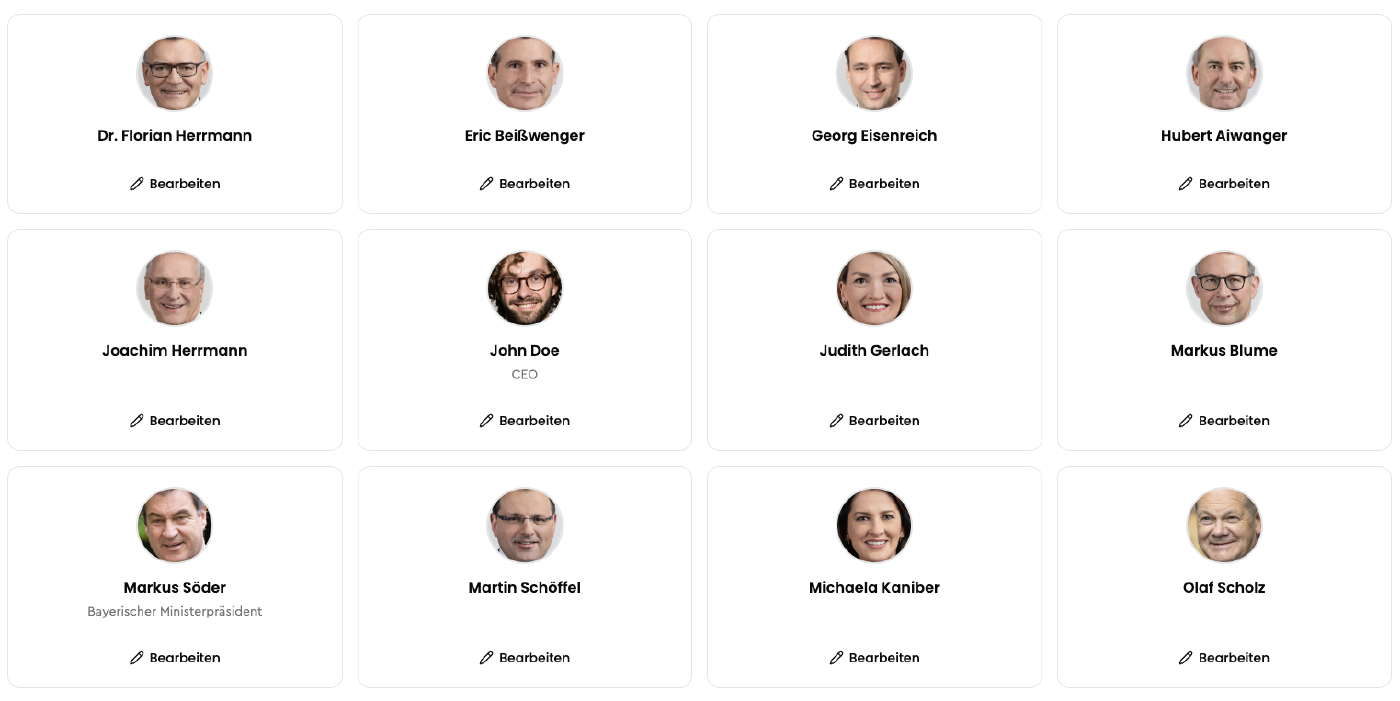
Klicken Sie auf
Bearbeitenunter der jeweiligen Person, deren Trainingsbilder, Namen oder Info Sie bearbeiten möchten.Sie haben nun die Möglichkeit einzelne hinterlegte Trainingsbilder zu löschen, indem Sie auf das Papierkorbsymbol klicken. Ebenfalls können Sie an dieser Stelle den Namen oder die Info ändern.
Klicken Sie im Anschluss auf
Speichern
VisionFace nutzen 🔗
- Laden Sie ein Bild von einer Person hoch, auf dem das Gesicht frontal gut zu erkennen ist.
- Machen Sie einen Rechtsklick auf das Bild und dort auf
Stapelverarbeitung - Wählen Sie den soeben erstellten Workflow aus. In unserem Beispiel war dies der Workflow mit dem Namen
Gesichtserkennung. - In der Informationsleiste der Datei erscheint nun ein Roboter-Symbol, das sich blau färbt – dies zeigt an, dass der Workflow aktiv verarbeitet wird.
- Sobald das Symbol grün wird, ist die Analyse abgeschlossen.
- Sollten einzelne Personen nicht erkannt worden sein, überprüfen Sie bitte, ob das Trainingsbild eventuell nicht gut genug für die Nutzung ist.
VisionFace weitere Trainingsbilder zu einem Modell hinzufügen 🔗
- Laden Sie ein Bild von einer Person in Ihren VAULO Account, auf dem das Gesicht frontal gut zu erkennen ist.
- Machen Sie einen Rechtsklick auf das Bild und dort auf
Stapelverarbeitung. - Wählen Sie die Aktion
Workflow planenaus - Wählen Sie im Dropdown unter
Welcher Worklow soll ausgeführt werden?den soeben erstellten Workflow aus. In unserem Beispiel war dies der Workflow mit dem NamenGesichtserkennung. Bestätigen Sie die Auswahl mitWorkflow ausführen. - In der Informationsleiste der Datei erscheint nun ein Roboter-Symbol, das sich blau färbt – dies zeigt an, dass der Workflow aktiv verarbeitet wird.
- Sobald das Symbol grün wird, ist die Analyse abgeschlossen.
- Klicken Sie nun auf das Bild um in die Detailansicht zu gelangen.
- Alle erkannten Gesichter auf dem Bild - bei unserem Trainingsbild sollte es sich um ein Portrait mit nur einem Gesicht handeln - sind nun von einem goldenen Rahmen umgeben.
- In der rechten Seitenleiste finden Sie nun unter der Rubrik
Personendie erkannte Person sowie ein Dropdown. Klicken Sie auf das Dropdown. Sie können nun eine bereits vorhandene Person auswählen, sofern VisionFace die Person nicht bereits automatisch erkannt hat. - Es öffnet sich ein Modal, indem Sie gefragt werden, ob das Gesicht der entsprechenden Person zugewiesen werden soll. Setzen Sie einen entsprechenden Haken bei
Gesicht zu den Trainingsdaten hinzufügenund drücken Sie aufGesicht zuweisen. Ein weiteres Gesicht wurde nun der entsprechenden Person als Trainingsgesicht hinzugefügt.