
Label auswählen und bearbeiten in VAULO
Labels helfen Ihnen dabei, Ordnung in Ihren VAULO-Account zu bringen. Dazu stehen Ihnen fünf fest definierte Farben zur Verfügung: Rot, Gelb, Grün, Blau und Violett. Mit diesen Farben können Sie sowohl Ordner als auch einzelne Dateien markieren.
Information
Die Farben der Labels sind nicht veränderbar. VAULO-Labels sind kompatibel mit Programmen wie Adobe Lightroom Classic oder PhotoMechanic. Dateien, die Sie in VAULO mit einem Label versehen, sind dadurch automatisch auch in anderen Tools entsprechend farblich markiert – und umgekehrt.
Videoanleitung 🔗
Label-Bezeichnungen anpassen 🔗
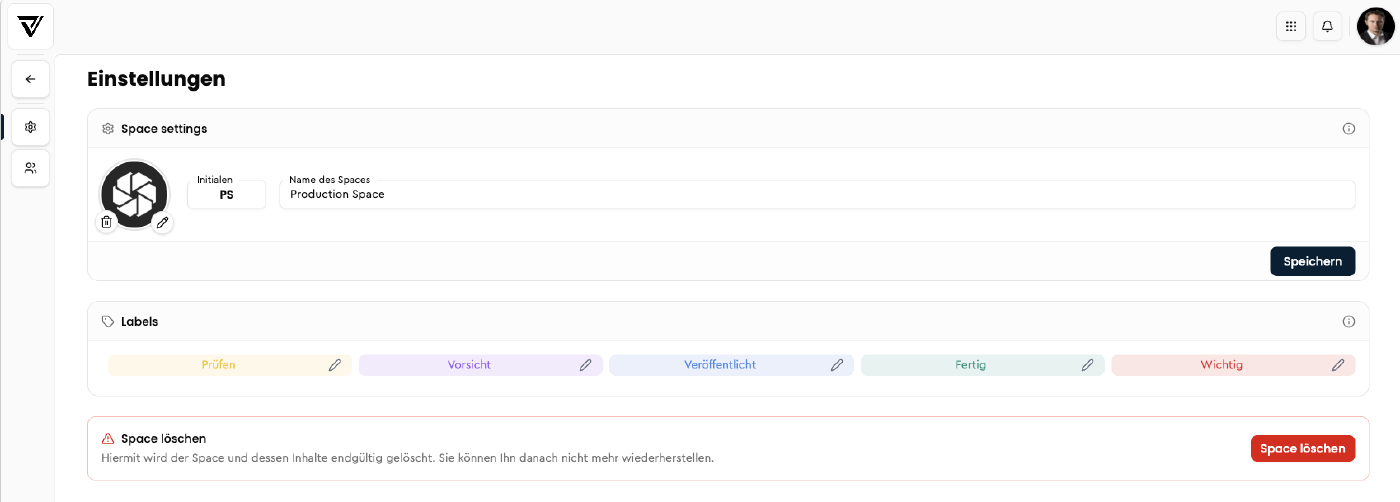
Damit Sie und Ihr Team auf einen Blick wissen, was welche Farbe bedeutet, können Sie die Bezeichnungen pro Space individuell festlegen. Machen Sie dazu einen Rechtsklick auf den gewünschten Space und öffnen Sie die Space-Einstellungen. Dort sehen Sie die fünf Labelfarben mit den vordefinierten Bezeichnungen „Veröffentlicht", „Achtung", „Fertig", „Prüfen" und „Vorsicht". Klicken Sie auf das Stift-Symbol neben einem Label, um die Bezeichnung anzupassen.
Ordner und Dateien mit einem Label versehen 🔗

Machen Sie einen Rechtsklick auf den gewünschten Ordner oder die gewünschte Datei und wählen Sie das passende Label aus. Möchten Sie ein Label wieder entfernen, klicken Sie dieselbe Farbe erneut an.
Mehrere Dateien gleichzeitig labeln 🔗

Markieren Sie die gewünschten Dateien – es öffnet sich die Lightbox. Dort können Sie für alle markierten Dateien in einem Schritt ein Label setzen oder durch erneutes Anklicken derselben Farbe wieder entfernen.
Dateien nach Labels filtern 🔗

Sobald Dateien mit Labels versehen sind, können Sie diese gezielt filtern. Klicken Sie dazu auf das gewünschte Label im oberen Bereich der Ansicht – es werden dann nur noch die entsprechend markierten Dateien angezeigt. Falls der Labelfilter nicht sichtbar ist, prüfen Sie bitte, ob er aktiviert wurde. Die Einstellung finden Sie im Bereich „Ansicht & Einstellungen", welchen Sie über das Zahnrad-Symbol in der Symbolleiste oben rechts erreichen.