
Dateidetailansicht in VAULO individualisieren: Abschnitte anordnen und konfigurieren
In dieser How-To-Anleitung erfahren Sie, wie Sie die einzelnen Abschnitte in der Detailansicht von Dateien individuell einrichten können.
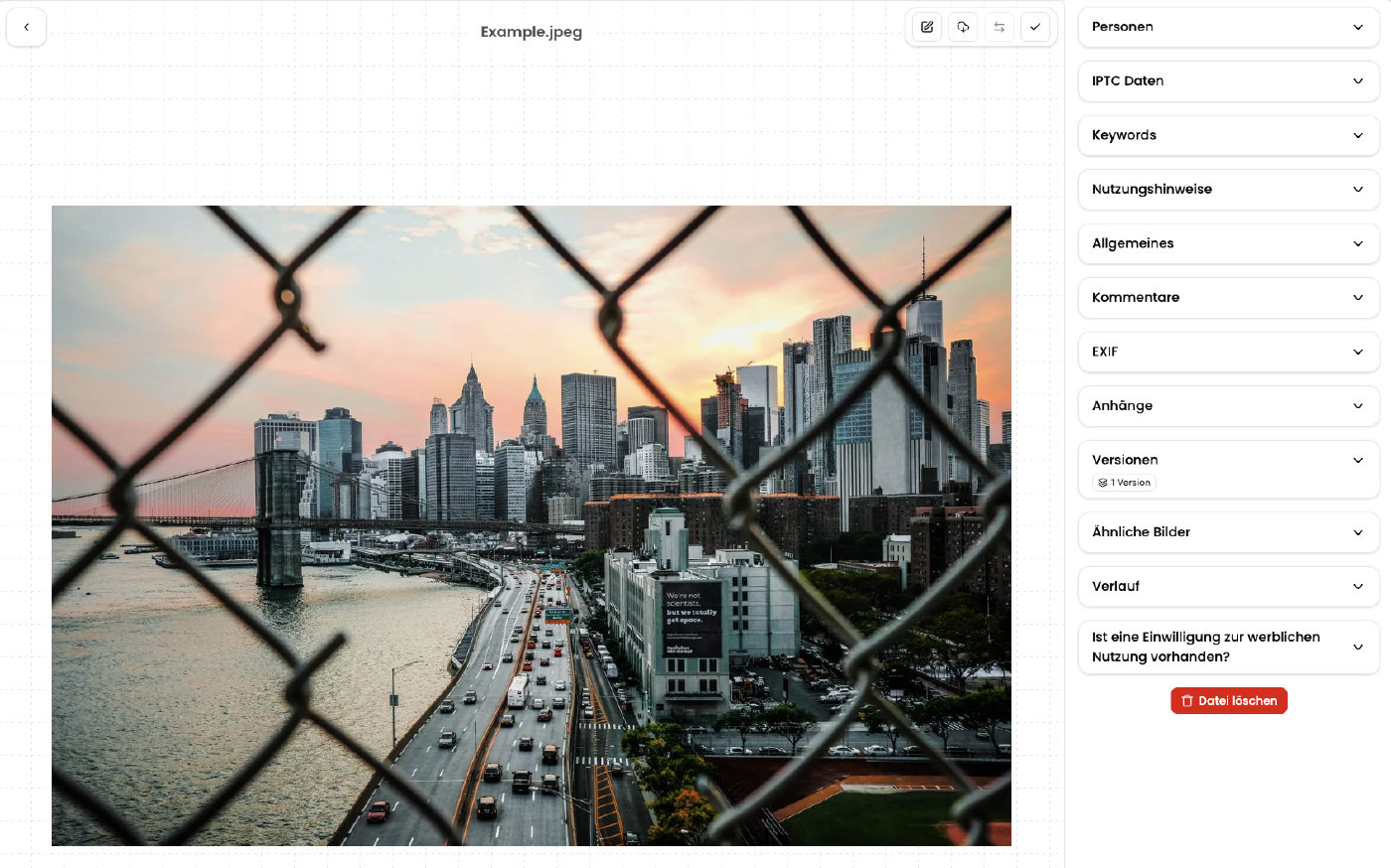
Abschnitte individuell anordnen
Gehen Sie in Ihre persönliche Profileinstellungen und öffnen Sie dort den Menüpunkt Einstellungen.
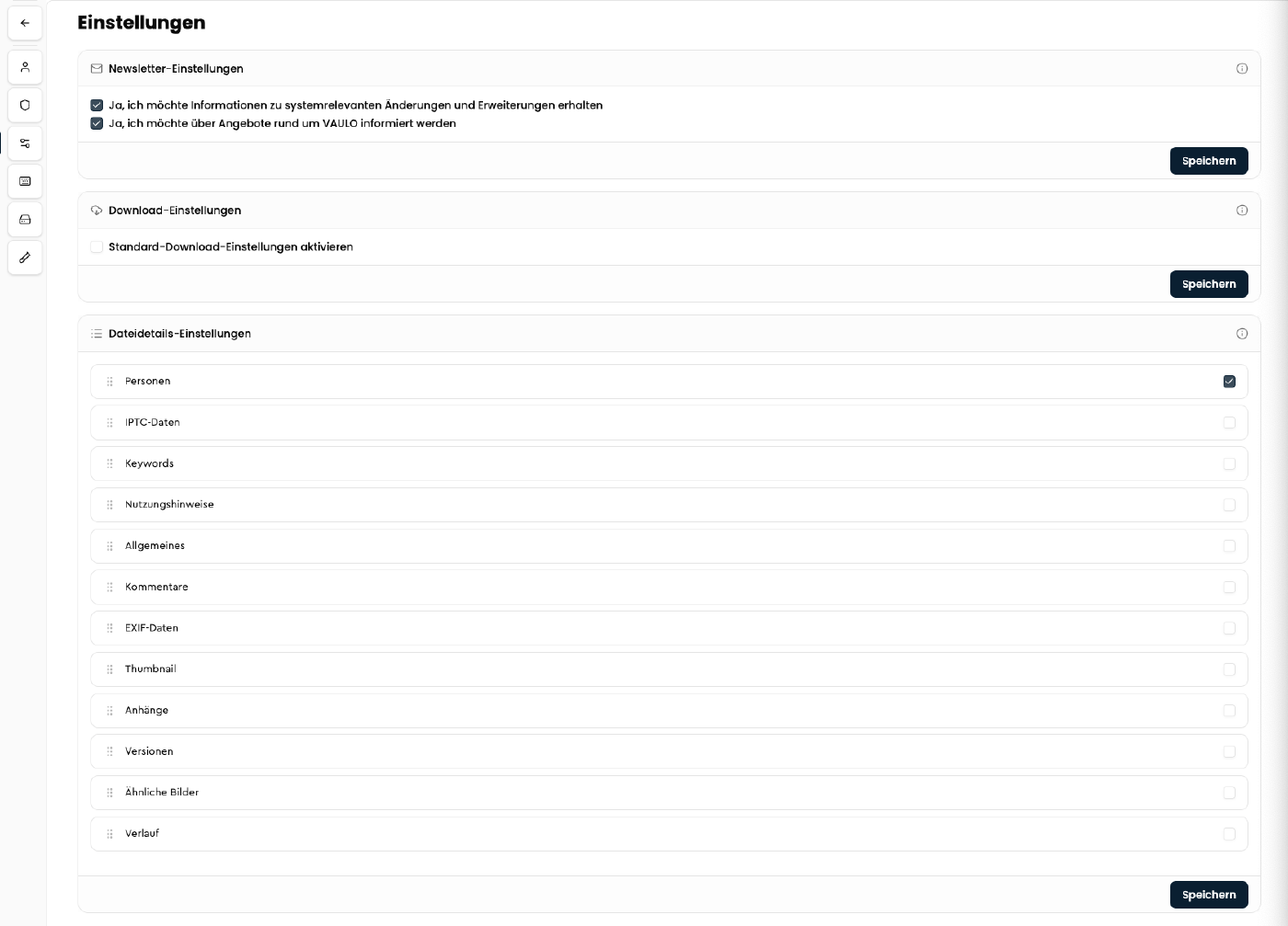
Unter dem Menüpunkt Dateidetails-Einstellungen können Sie nun per Drag & Drop die Menüpunkte in die gewünschte Reihenfolge bringen. Klicken Sie dazu auf die sechs Punkte vor dem jeweiligen Menüpunkt und bewegen Sie bei gedrückter Maustaste den Menüpunkt an die gewünschte Stelle. Soll ein Menüpunkt standardmäßig ausgeklappt sein, können Sie dies durch Setzen eines Häckchens hinter dem entsprechenden Punkt aktivieren.
Klicken Sie, wenn Sie fertig sind auf Speichern.
Information
Diese individuellen Einstellungen gelten ausschließlich für Ihren Account.